
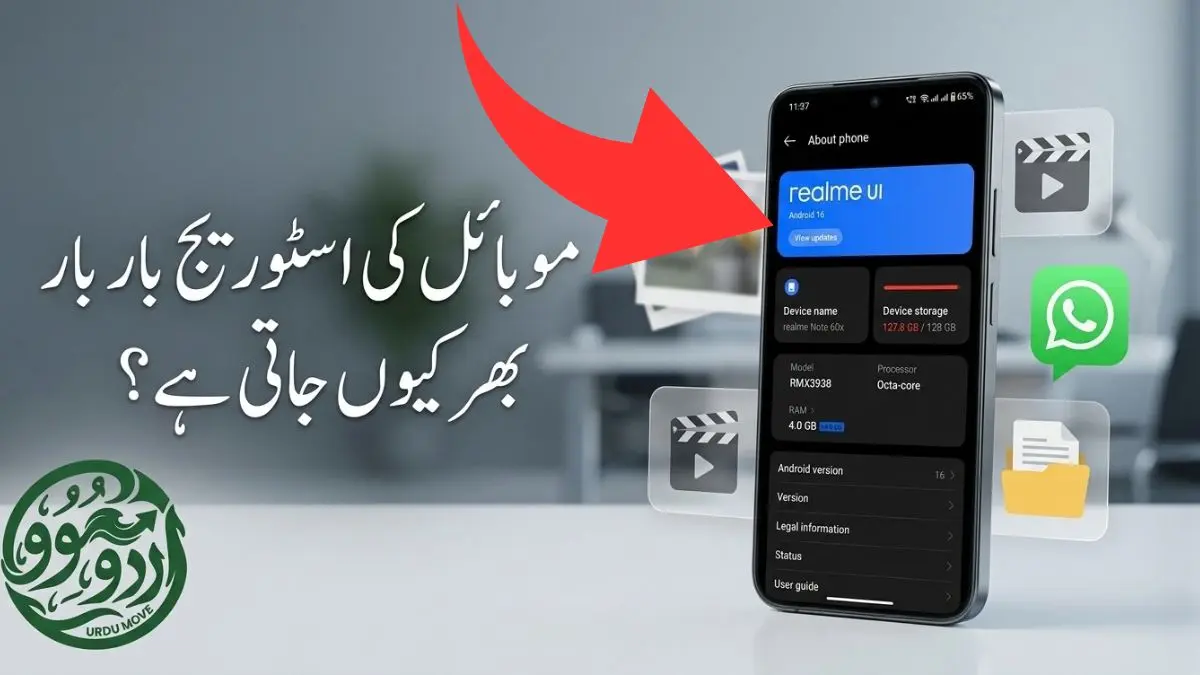
کبھی ایسا ہوا ہے کہ آپ نے موبائل سے کئی تصویریں اور ویڈیوز ڈیلیٹ کر دی اور کچھ بڑی فائلیں بھی؟ لیکن تھوڑی دیر بعد پھر موبائل میں وہی پیغام آ گیا کہ جگہ کم ہے؟
یہ مسئلہ خاص کر اُس وقت زیادہ پریشان کرتا ہے جب موبائل میں 64 یا 128GB جیسی محدود جگہ ہو۔ بندہ سوچتا ہے کہ اتنی زیادہ فائلیں ڈلیٹ کرنے کے بعد تو کافی جگہ خالی ہو جانی چاہیے تھی؟ لیکن جب دوبارہ موبائل کی سیٹنگ میں جا کر جگہ دیکھی جاتی ہے تو فرق توقع سے بہت کم ہوتا ہے۔
اصل مسئلہ اور وجہ ہمیشہ تصویریں اور ویڈیوز ہی نہیں ہوتیں۔
کبھی واٹس ایپ کی پرانی فائلیں کافی جگہ لے رہی ہوتی ہیں تو کبھی ڈاؤن لوڈ کیا ہوا مواد بھولا ہوا ہوتا ہے۔ کبھی ڈلیٹ کی گئی فائلیں ری سائیکل بین میں موجود ہوتی ہیں اور کبھی کسی ایپ میں جمع ہونے والا عارضی مواد غیر معمولی طور پر بڑھ جاتا ہے۔
اس لیے اگر موبائل کی سٹوریج بار بار بھر رہی ہے تو سب سے پہلے فائلیں ہٹانا شروع کرنے کے بجائے یہ دیکھنا زیادہ سمجھ داری ہے کہ سٹوریج آخر جا کہاں رہی ہے۔
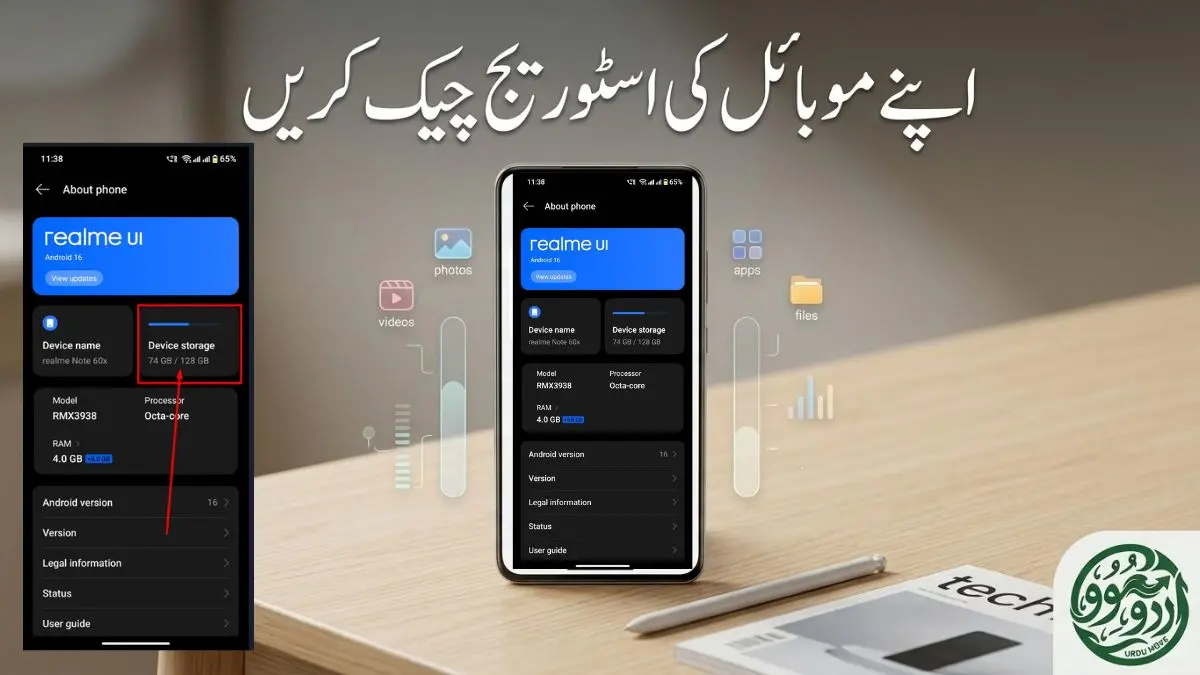
سب سے پہلے یہ پتہ کریں کہ موبائل کی سٹوریج استعمال ہو کہاں رہی ہے؟
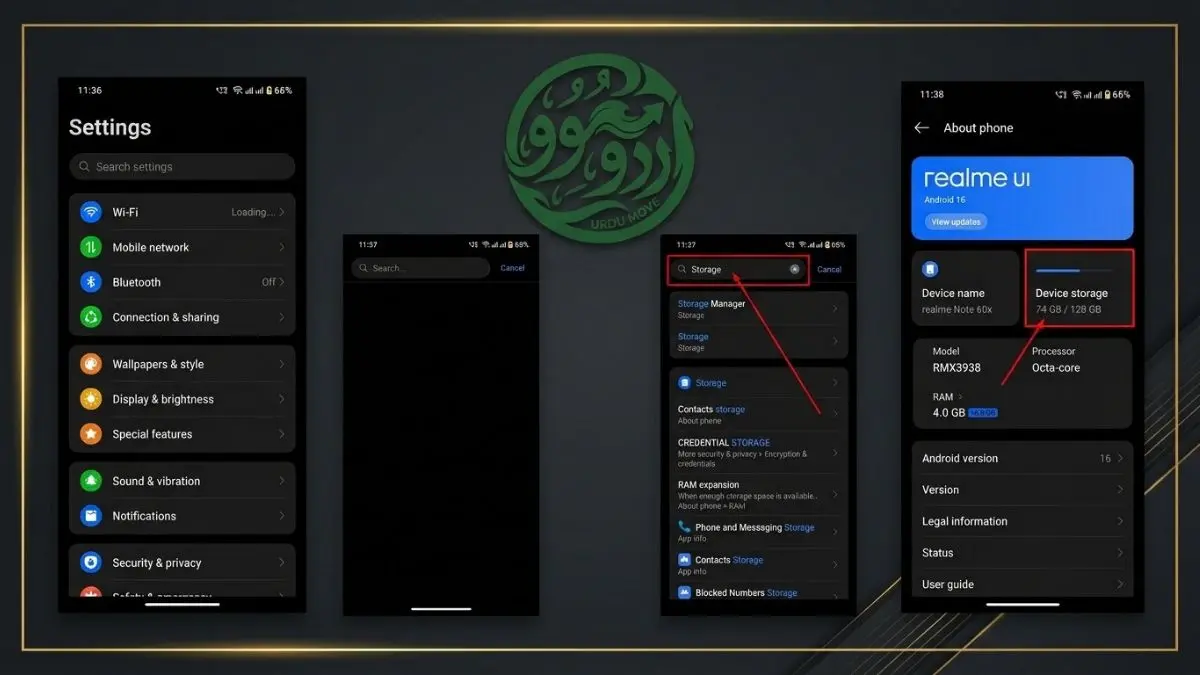
موبائل میں سٹوریج خالی کرنے کا سب سے آسان طریقہ یہی ہے کہ پہلے اس کا جائزہ لیا جائے۔ اپنے موبائل کی سیٹنگ کھولیں اور سٹوریج یا ذخیرہ کے حصے میں جائیں۔ مختلف کمپنیوں کے موبائل میں اس جگہ کا نام اور ترتیب تھوڑی مختلف ہو سکتی ہے۔ یہاں عام طور پر آپ کو پتہ چل جاتا ہے کہ موبائل کی سٹوریج میں سے کتنی تصویروں، ویڈیوز، ایپس، دستاویزات اور دوسری فائلوں نے لے رکھی ہے۔
یہ قدم عام لگتا ہے مگر اسی سے اکثر اصل مسئلہ سامنے آ جاتا ہے۔
مثلاً اگر تصویریں اور ویڈیوز صرف 15GB لے رہی ہیں لیکن ایپس اور دوسری فائلیں 40GB استعمال کر رہی ہیں تو صرف گیلری صاف کرتے رہنے سے مسئلہ مکمل طور پر حل نہیں ہوگا۔
گوگل کی اینڈرائڈ ہدایات بھی سٹوریج خالی کرنے سے پہلے سیٹنگ سے سٹوریج میں جا کر استعمال ہونے والی جگہ دیکھنے کا طریقہ بتاتی ہیں۔
تصویریں اور ویڈیوز ہٹانے کے بعد بھی سٹوریج کیوں نہیں بنتی؟
یہاں ایک عام غلط فہمی ہے۔
کئی موبائل فون ڈلیٹ کی گئی تصاویر اور ویڈیوز کو فوراً ہمیشہ کے لیے ختم نہیں کرتے بلکہ انہیں کچھ وقت کے لیے ٹریش یا ریسنٹلی ڈیلیٹڈ میں رکھتے ہیں۔ اس کے عل
اس کا فائدہ یہ ہے کہ اگر کوئی اہم تصویر غلطی سے ڈلیٹ ہو بھی جائے تو اسے واپس لانے کا موقع مل جاتا ہے۔
لیکن دوسری طرف وہ فائلیں اس وقت تک مکمل طور پر ختم نہیں ہوتیں جب تک متعلقہ ریسائیکل بین سے مستقل طور پر نہ مٹائی جائیں۔
اس لیے اگر آپ نے ابھی بہت سی بڑی ویڈیوز ڈلیٹ کی ہیں تو گیلری میں موجود:
ٹریش/ریسنٹلی ڈیلیٹڈ
بھی ضرور دیکھیں۔
اگر وہاں ایسی فائلیں موجود ہیں جن کی آپ کو واقعی ضرورت نہیں تو انہیں مستقل طور پر ڈلیٹ کیا جا سکتا ہے۔
ایک اہم احتیاط
ری سائیکل بین خالی کرنے سے پہلے ایک بار اس کے اندر موجود فائلیں دیکھ لیں۔
کبھی ایسا بھی ہوتا ہے کہ چند دن پہلے غلطی سے ڈلیٹ کی گئی کوئی اہم تصویر اسی جگہ موجود ہوتی ہے۔
گوگل فوٹو استعمال کرتے ہیں تو یہ بات ضرور سمجھیں
اگر آپ اپنے موبائل کی تصاویر کا بیک اَپ گوگل فوٹو میں رکھتے ہیں تو موبائل کی سٹوریج بچانے کے لیے ایک مفید سہولت موجود ہے۔
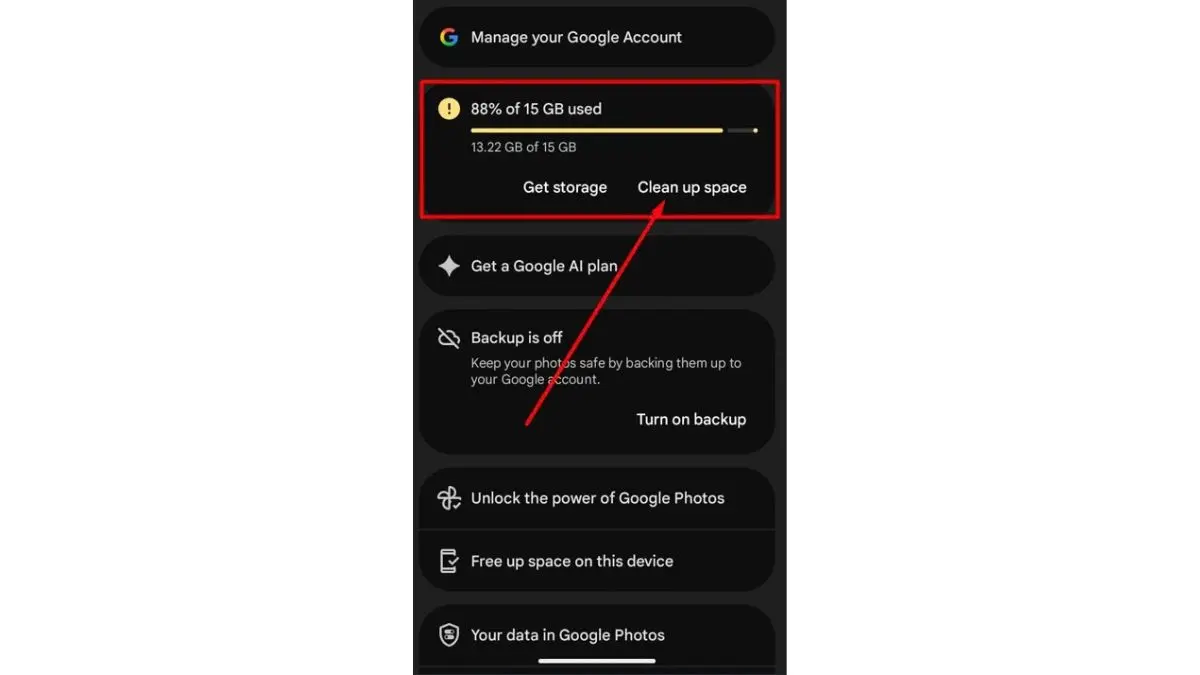
Google Photos میں Free up space on this device کا اختیار موجود ہے۔ اس کے ذریعے وہ تصاویر اور ویڈیوز جو محفوظ طریقے سے Google Photos میں بیک اَپ ہو چکی ہوں، موبائل کی مقامی جگہ سے ہٹائی جا سکتی ہیں۔
لیکن یہاں جلد بازی نہیں کرنی چاہیے۔
سب سے پہلے یہ دیکھیں کہ تصاویر واقعی بیک اَپ ہو چکی ہیں۔
گوگل فوٹو میں اوپر اپنے اکاؤنٹ کی تصویر پر جائیں اور بیک اَپ کی کیفیت دیکھیں۔ گوگل کے مطابق وہاں بیک اَپ مکمل ہونے کی حالت بھی دکھائی جا سکتی ہے۔
جب یقین ہو جائے کہ اہم تصاویر محفوظ ہو چکی ہیں، تب:
Google Photos → پروفائل تصویر → Free up space on this device
تک جائیں۔
وہاں آپ کو بتایا جائے گا کہ موبائل سے تقریباً کتنی جگہ خالی کی جا سکتی ہے۔
یہاں ایک اہم بات یاد رکھیں
یہ سہولت موبائل سے تصاویر اور ویڈیوز کی مقامی نقول ہٹاتی ہے۔ وہ تصاویر گوگل فوٹو میں دیکھی جا سکتی ہیں لیکن اگر آپ موبائل کی عام گیلری میں جائیں تو وہ وہاں نظر نہیں آئیں گی۔
اس لیے اسے استعمال کرنے سے پہلے بیک اَپ ضرور چیک کریں۔
گوگل فوٹو میں بیک اَپ ہونا اور موبائل میں موجود ہونا ایک ہی چیز نہیں
یہ فرق بہت سے لوگوں کو بعد میں سمجھ آتا ہے۔
مثلاً آپ نے اپنے موبائل سے ایک تصویر بنائی۔ وہ تصویر موبائل میں بھی موجود ہے اور اگر بیک اَپ آن ہے تو گوگل فوٹو میں بھی محفوظ ہو سکتی ہے۔
اس صورت میں ایک ہی تصویر کی موبائل میں موجود نقل آپ کی اندرونی جگہ استعمال کر رہی ہے۔
اگر وہ تصویر محفوظ طرح سے بیک اَپ ہو چکی ہے تو گوگل فوٹو کی سٹوریج بچانے کی سہولت موبائل والی نقل ہٹانے میں مدد کر سکتی ہے۔
یہی وجہ ہے کہ بعض اوقات لوگوں کو حیرت ہوتی ہے کہ:
“میری تمام تصاویر گوگل فوٹو میں موجود ہیں پھر موبائل کی سٹوریج اتنی زیادہ کیوں بھری ہوئی ہے؟”
جواب اکثر یہی ہوتا ہے کہ تصاویر کی موبائل میں موجود نقول ابھی بھی جگہ لے رہی ہوتی ہیں۔
واٹس ایپ بھی موبائل کی کافی جگہ لے سکتا ہے
اگر آپ روزانہ واٹس ایپ استعمال کرتے ہیں تو ایک دفعہ اس کی محفوظ شدہ فائلیں ضرور دیکھیں۔
گروپس میں آنے والی:
– ویڈیوز
– تصاویر
– دستاویزات
– صوتی پیغامات
– GIFs
– دوسری بڑی فائلیں
ٹائم کے ساتھ کافی سٹوریج لے سکتی ہیں۔
خاص کر ایسے گروپس جہاں روزانہ بہت زیادہ ویڈیوز اور تصاویر آتی ہوں تو وہاں کئی مہینوں بعد صورت حال کافی مختلف ہو سکتی ہے۔
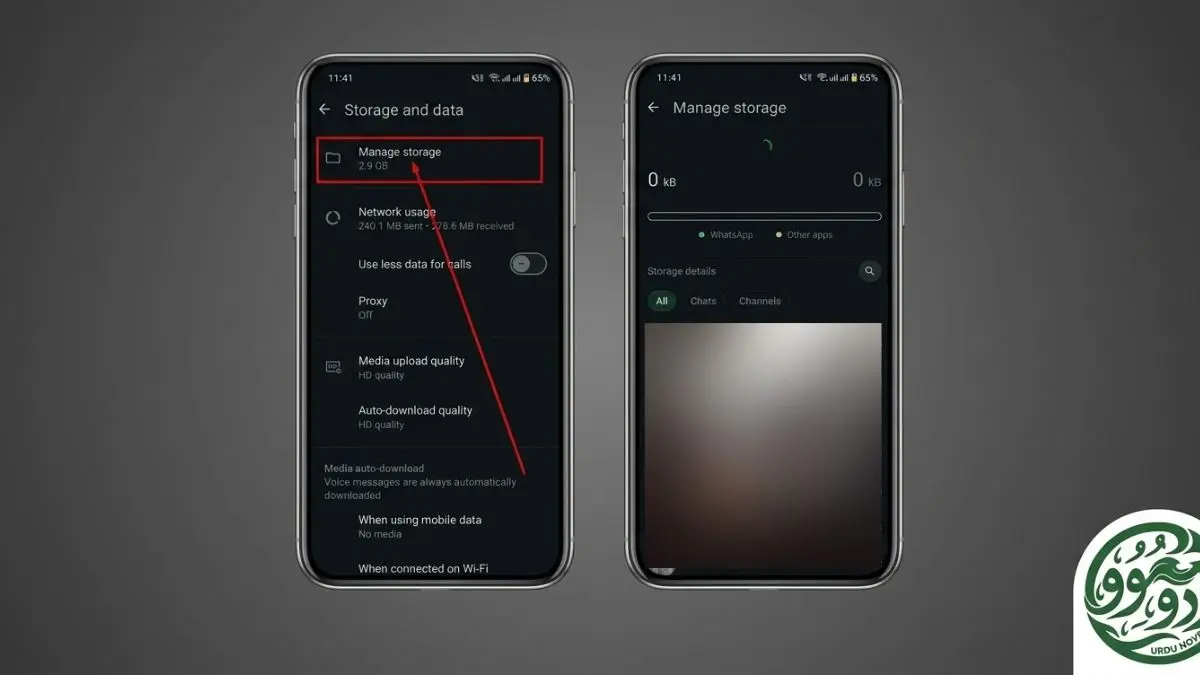
واٹس ایپ کی سٹوریج کا جائزہ لینے کے لیے اس کی سیٹنگ میں سٹوریج اینڈ ڈیٹا اور پھر مینج سٹوریج جیسا اختیار تلاش کریں۔ آپ کے موبائل یا واٹس ایپ کے موجودہ نسخے کے مطابق نام یا ترتیب میں معمولی فرق ہو سکتا ہے۔
یہاں پہلے بڑی فائلوں کو دیکھیں اور پھر فیصلہ کریں کہ کون سی چیز واقعی رکھنے کے قابل ہے۔
میری ایک سادہ عادت
میں کسی پورے گروپ کی تمام فائلیں ایک ساتھ ڈلیٹ کرنے کے بجائے پہلے بڑی فائلیں دیکھنے کو ترجیح دوں گا۔
اگر ایک غیر ضروری ویڈیو 500MB کی ہے تو اسے ہٹانے سے جتنی سٹوریج خالی ہوگی اتنی سٹوریج بنانے کے لیے سیکڑوں چھوٹی تصویریں ڈلیٹ کرنے کی ضرورت پڑ سکتی ہے۔
ڈاؤن لوڈ کا فولڈر بھی ضرور دیکھیں
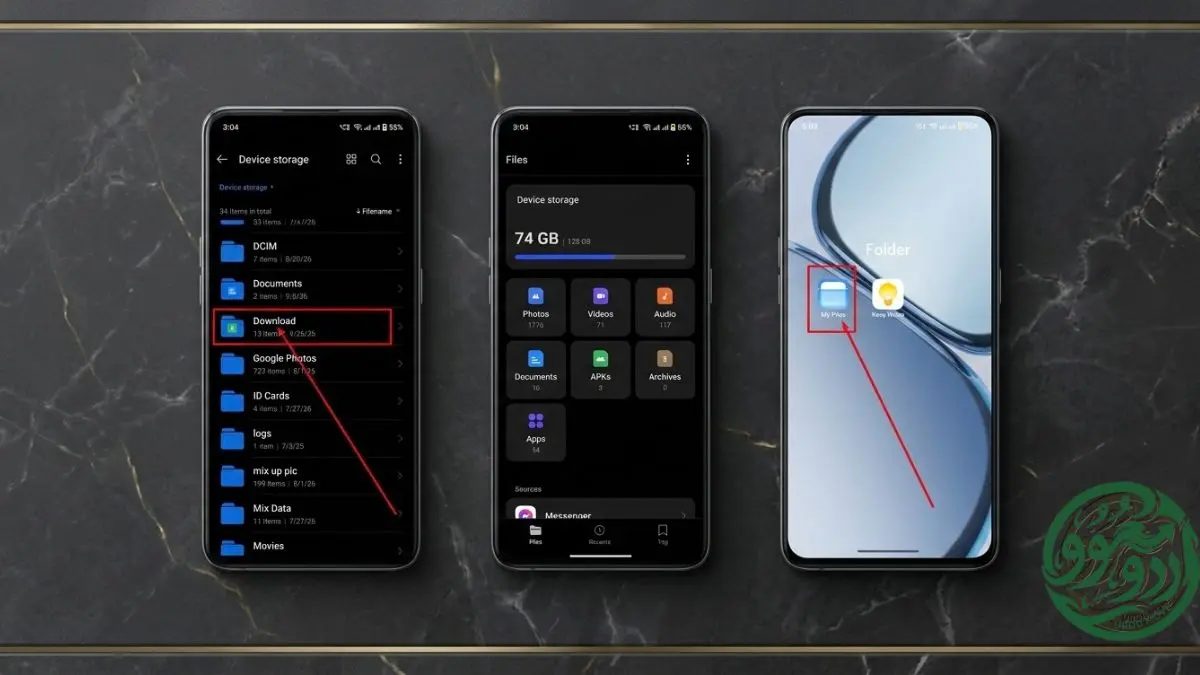
موبائل میں ایک ایسی جگہ بھی ہوتی ہے جسے اکثر لوگ بھول جاتے ہیں: ڈاؤن لوڈ۔
کسی ویب سائٹ سے ڈاؤن لوڈ کی گئی فائل، پرانی پی ڈی ایف، کسی پروگرام کی تنصیب والی فائل، بڑی ویڈیو یا کوئی دوسری دستاویز مہینوں تک اسی فولڈر میں پڑی رہ سکتی ہے۔
اپنے موبائل کی Files یا File Manager ایپ کھولیں اور Downloads دیکھیں۔
گوگل کی اینڈرائڈ ہدایات کے مطابق فائل ایپ میں فائلوں کو نام، تاریخ یا میموری کے حساب سے ترتیب دے کر تلاش کیا جا سکتا ہے۔
یہاں میری رائے میں میموری کے حساب سے بڑی فائلیں پہلے دیکھنا زیادہ آسان ہے۔
مثلاً اگر آپ کو 3GB کی کوئی ایسی ویڈیو مل جائے جس کی اب ضرورت ہی نہیں تو ایک ہی فائل ڈلیٹ سے خاصی سٹوریج خالی ہو سکتی ہے۔
بڑی ویڈیوز کو تلاش کریں نہ کہ صرف تصویریں
موبائل کی سٹوریج کم ہونے کی ایک عام وجہ بڑی ویڈیوز ہوتی ہیں۔
خاص طور پر:
– لمبی ویڈیوز
– اسکرین ریکارڈنگ
– اعلیٰ معیار کی ویڈیوز
– واٹس ایپ سے آنے والی ویڈیوز
– ڈاؤن لوڈ کی گئی فلمیں یا دوسری ویڈیو فائلیں
زیادہ تر بندہ سینکڑوں تصاویر ہٹاتا رہتا ہے جبکہ اصل وجہ چند بڑی ویڈیوز ہوتی ہیں۔x
اس لیے اگر موبائل کی میموری کم ہو گئی ہے تو سب سے پہلے بڑی فائلیں تلاش کریں۔
Files ایپ میں کسی فولڈر کو کھول کر Sort by size جیسا اختیار موجود ہو تو اسے استعمال کیا جا سکتا ہے۔ Android کی سرکاری ہدایات میں بھی فائلوں کو حجم کے مطابق ترتیب دینے کا طریقہ بتایا گیا ہے۔
غیر استعمال شدہ ایپس بھی جگہ لے سکتی ہیں
کبھی موبائل میں ایسی ایپس موجود ہوتی ہیں جو کافی مہینوں سے کھولی تک نہیں گئیں۔
مثلاً کوئی پرانا کھیل، ویڈیو بنانے والی ایپ، دستاویز پڑھنے والی ایپ یا ایسی سہولت جسے صرف ایک مرتبہ استعمال کیا گیا تھا۔
سیٹنگ میں ایپس کے حصے میں جا کر دیکھا جا سکتا ہے کہ کون سی ایپ کتنی میموری استعمال کر رہی ہے۔
اگر کوئی ایپ واقعی استعمال نہیں ہوتی تو اسے ہٹانے پر غور کیا جا سکتا ہے۔
اینڈرائڈ بھی غیر استعمال شدہ ایپس کو ہٹانے یا بعض صورتوں میں خودکار طور پر محفوظ سٹوری بنانے کے لیے ایپس کو archive کرنے کی سہولت فراہم کرتا ہے۔ اگر متعلقہ موبائل اور ترتیب میں یہ اختیار دستیاب ہو۔
عارضی فائلیں ڈلیٹ کرتے وقت ایک غلطی نہ کریں
بعض ایپس کے ساتھ Cache کا اختیار نظر آتا ہے۔
یہ عموماً عارضی مواد ہوتا ہے۔ Android کے مطابق Cache صاف کرنے سے عارضی معلومات ہٹتی ہیں جبکہ کلیر سٹوریج ایپ کا محفوظ شدہ ڈیٹا مستقل طور پر ڈلیٹ کر سکتا ہے۔
دونوں کو ایک جیسا سمجھنا درست نہیں۔
اس لیے اگر آپ صرف عارضی فائلیں صاف کرنا چاہتے ہیں تو:
Clear Cache
اور
Clear Storage / Clear Data
کے فرق کو پہلے سمجھیں۔
خاص طور پر ایسی ایپ جس میں آپ کا ضروری مقامی ڈیٹا موجود ہو تو اس کا پورا ڈیٹا بغیر سمجھے صاف نہ کریں۔
اگر آپ اردو میں موبائل، ٹیکنالوجی یا دوسری معلوماتی تحریریں تیار کرتے ہیں تو رومن اردو کو اردو میں تبدیل کرنے والا ٹول بھی استعمال کیا جا سکتا ہے۔
ہر صفائی والی ایپ انسٹال کرنا اہم نہیں
موبائل میں میموری کم ہونے پر بعض لوگ فوراً کوئی نئی صفائی والی ایپ ڈھونڈ کر انسٹال کر لیتے ہیں۔
میرا مشورہ ہے کہ پہلے موبائل میں موجود سہولتوں کو استعمال کریں۔
Android میں Storage کا جائزہ لینے، غیر ضروری فائلیں ہٹانے اور ایپس کو منظم کرنے کے اپنے طریقے موجود ہیں۔
اس لیے صرف جگہ خالی کرنے کے لیے ایک اور ایپ انسٹال کرنے سے پہلے سوچیں کہ کیا واقعی اس کی ضرورت ہے۔
خاص طور پر ایسی ایپ کو غیر ضروری اجازتیں نہ دیں جن کا اس کام سے کوئی تعلق نہیں۔
اگر “Other” یا “System” بہت زیادہ نظر آئے تو؟
کچھ موبائل فونز میں Storage کا ایک حصہ System یا Other جیسے نام سے دکھائی دیتا ہے۔
یہ دیکھ کر فوراً یہ نتیجہ نہیں نکالنا چاہیے کہ موبائل میں وائرس ہے۔
مختلف موبائل کمپنیوں اور Android کے مختلف نسخوں میں Storage کی درجہ بندی اور دکھانے کا طریقہ مختلف ہو سکتا ہے۔
اس لیے پہلے یہ چیزیں چیک کریں:
- بڑی ویڈیوز
- Downloads
- واٹس ایپ کی فائلیں
- غیر استعمال شدہ ایپس
- کوڑے دان
- Google Photos کی بیک اَپ شدہ تصاویر
- ایپس کا عارضی مواد
اگر اس کے باوجود Storage غیر معمولی نظر آ رہی ہو تو پھر اپنے موبائل کے مخصوص ماڈل کے مطابق مسئلہ تلاش کرنا زیادہ مناسب ہوگا۔
موبائل کی جگہ خالی کرنے کا میرا آسان طریقہ
اگر مجھے کسی موبائل کی جگہ خالی کرنی ہو تو میں ایک ساتھ سب کچھ ہٹانے کے بجائے یہ ترتیب اختیار کروں گا:
پہلا قدم:
ترتیبات میں جا کر دیکھوں گا کہ سب سے زیادہ جگہ کس چیز نے لے رکھی ہے۔
دوسرا قدم:
بڑی ویڈیوز تلاش کروں گا۔
تیسرا قدم:
Downloads فولڈر دیکھوں گا۔
چوتھا قدم:
واٹس ایپ کی بڑی فائلیں دیکھوں گا۔
پانچواں قدم:
Google Photos کا بیک اَپ چیک کروں گا۔
چھٹا قدم:
گیلری اور فائلوں کا کوڑے دان دیکھوں گا۔
ساتواں قدم:
غیر استعمال شدہ ایپس دیکھوں گا۔
آٹھواں قدم:
ضرورت پڑنے پر عارضی مواد صاف کروں گا۔
پھر دوبارہ سٹوریج کھول کر دیکھوں گا کہ واقعی کتنی جگہ خالی ہوئی۔
اس طریقے کا سب سے بڑا فائدہ یہ ہے کہ آپ کو ہر چیز ہٹانے کی ضرورت نہیں پڑتی۔
ایک اہم فرق: موبائل کی جگہ اور Google کی آن لائن جگہ الگ ہیں
یہاں ایک بات اکثر لوگوں کو confuse کرتی ہے۔
موبائل کی اندرونی جگہ ایک الگ چیز ہے جبکہ Google Account میں موجود جگہ الگ ہے۔
مثلاً Google Photos، Google Drive اور Gmail ایک ہی Google Account کی دستیاب آن لائن جگہ میں حصہ لے سکتے ہیں۔
اس لیے اگر کسی کا Google Account بھر گیا ہے تو ضروری نہیں کہ موبائل کی اندرونی جگہ بھی بھر گئی ہو۔
اور اگر موبائل کی اندرونی جگہ ختم ہو رہی ہے تو صرف Google کی آن لائن جگہ خریدنے سے موبائل کی اندرونی گنجائش خود بخود نہیں بڑھ جاتی۔ دونوں مسائل کو الگ سمجھنا ضروری ہے۔
Storage اور RAM کو ایک نہ سمجھیں
موبائل کی Storage اور Memory (RAM) ایک ہی چیز نہیں ہیں۔
Storage میں تصاویر، ویڈیوز، ایپس اور دوسری فائلیں محفوظ ہوتی ہیں جبکہ Memory یا RAM پروگراموں کو چلانے کے لیے استعمال ہوتی ہے۔ Android کی سرکاری وضاحت بھی دونوں کے درمیان یہی بنیادی فرق بیان کرتی ہے۔
اس لیے اگر موبائل میں لکھا آ رہا ہے کہ Storage کم ہے تو یہ کہنا درست نہیں کہ “RAM بھی ختم ہو گئی ہے”۔
یہ دو الگ چیزیں ہیں۔
اگر آپ Google Photos استعمال کرتے ہیں تو یہ احتیاط ضرور کریں
فرض کریں آپ کے موبائل میں کئی سال کی تصاویر موجود ہیں۔
آپ نے Google Photos میں بیک اَپ آن کر رکھا ہے۔
اب آپ موبائل کی جگہ خالی کرنا چاہتے ہیں۔
ایسی صورت میں صرف یہ دیکھ کر کہ تصویر Google Photos میں دکھائی دے رہی ہے فوراً اسے موبائل سے مٹانا شروع نہ کریں۔
پہلے بیک اَپ کی حالت دیکھیں۔
Google Photos میں بیک اَپ مکمل ہونے کی تصدیق کریں، پھر Free up space on this device کا اختیار استعمال کیا جا سکتا ہے۔ Google خود بھی اس سہولت کو استعمال کرنے سے پہلے بیک اَپ مکمل ہونے کی تصدیق کرنے کی ہدایت دیتا ہے۔
یہ چھوٹی سی احتیاط بہت بڑی پریشانی سے بچا سکتی ہے۔
کیا موبائل کی Storage مکمل بھر جانے کا انتظار کرنا چاہیے؟
میرے خیال میں نہیں۔
جب موبائل میں جگہ بہت کم رہ جاتی ہے تو نئی تصاویر، ویڈیوز، ایپ کی تنصیب اور دوسری ضروری چیزوں کے لیے مسئلہ پیدا ہونا شروع ہو سکتا ہے۔
اس لیے بہتر ہے کہ ہر چند ہفتوں یا مہینوں بعد ایک مرتبہ Storage دیکھ لی جائے۔
خاص طور پر اگر آپ:x
– بہت زیادہ ویڈیوز بناتے ہیں
– واٹس ایپ کے کئی گروپس میں ہیں
– اسکرین ریکارڈنگ کرتے ہیں
– بڑی فائلیں ڈاؤن لوڈ کرتے ہیں
– Google Photos استعمال کرتے ہیں
تو کبھی کبھار Storage کا جائزہ لینا اچھی عادت ہے۔
آخر میں: فائلیں مٹانے سے پہلے مسئلہ تلاش کریں
موبائل کی Storage بھرنے پر سب سے آسان کام یہی لگتا ہے کہ گیلری کھولو اور تصویریں مٹانا شروع کر دو۔
لیکن یہ ہی ہمیشہ صحیح طریقہ نہیں۔
پہلے یہ معلوم کریں کہ جگہ کہاں استعمال ہو رہی ہے۔
اگر بڑی ویڈیوز مسئلہ ہیں تو انہیں دیکھیں۔
اگر Downloads بھرے ہوئے ہیں تو انہیں صاف کریں۔
اگر واٹس ایپ کی فائلیں بہت زیادہ ہیں تو وہاں سے غیر ضروری چیزیں ہٹائیں۔
اگر Google Photos میں تصاویر محفوظ ہیں تو بیک اَپ کی تصدیق کے بعد موبائل سے غیر ضروری نقول ہٹانے کے لیے اس کی Free up space سہولت استعمال کریں۔
اور اگر کوئی ایپ غیر معمولی جگہ لے رہی ہے تو اس کی Storage دیکھیں لیکن Clear Cache اور Clear Storage کے فرق کو سمجھے بغیر کوئی قدم نہ اٹھائیں۔
مختصر بات یہ ہے: موبائل کی جگہ خالی کرنے کا بہترین طریقہ زیادہ فائلیں مٹانا نہیں بلکہ پہلے یہ معلوم کرنا ہے کہ جگہ جا کہاں رہی ہے۔
ایک بار اصل وجہ سامنے آ جائے تو صفائی بھی آسان ہو جاتی ہے اور ضروری فائل غلطی سے مٹنے کا خطرہ بھی کم ہو جاتا ہے۔
اگر آپ موبائل اور دوسری ڈیجیٹل ضروریات کے بارے میں آسان اردو رہنمائی چاہتے ہیں تو UrduMove پر ایسی مزید مفید معلومات اور ٹولز دستیاب ہیں۔
اکثر پوچھے جانے والے سوالات
موبائل کی Storage بار بار کیوں فُل جاتی ہے؟
تصاویر اور ویڈیوز کے علاوہ واٹس ایپ کی فائلیں، ڈاؤن لوڈ شدہ مواد، غیر استعمال شدہ ایپس، کوڑے دان اور ایپس کا عارضی مواد بھی موبائل کی جگہ استعمال کر سکتا ہے۔
فائل ہٹانے کے باوجود موبائل کی میموری خالی کیوں نہیں ہوتی؟
ممکن ہے ڈلیٹ کی گئی فائلیں ابھی سینٹری ڈیلیٹڈ میں موجود ہوں یا موبائل کی زیادہ جگہ کسی دوسری قسم کی فائل استعمال کر رہی ہو۔
کیا Google Photos سے موبائل کی جگہ خالی کی جا سکتی ہے؟
ہاں۔ اگر تصاویر اور ویڈیوز محفوظ طریقے سے Google Photos میں بیک اَپ ہو چکی ہوں تو Free up space on this device کے ذریعے موبائل سے ان کی مقامی نقول ہٹائی جا سکتی ہیں۔
کیا Cache صاف کرنے سے ایپ کا تمام ڈیٹا ختم ہو جاتا ہے؟
نہیں۔ Android کے مطابق Cache عارضی مواد ہوتا ہے، جبکہ Clear Storage ایپ کا محفوظ شدہ ڈیٹا مستقل طور پر حذف کر سکتا ہے۔
کیا Google کی آن لائن جگہ خریدنے سے موبائل کی اندرونی جگہ بڑھ جاتی ہے؟
نہیں۔ Google Account کی آن لائن جگہ اور موبائل کی اندرونی Storage الگ چیزیں ہیں۔
کیا WhatsApp موبائل کی Storage استعمال کرتا ہے؟
ہاں۔ واٹس ایپ کے ذریعے محفوظ ہونے والی تصاویر، ویڈیوز، دستاویزات اور دوسری فائیں موبائل کی اندرونی جگہ استعمال کر سکتی ہیں۔
موبائل میں جگہ بنانے کا سب سے آسان طریقہ کیا ہے؟
سب سے پہلے Settings میں Storage کھولیں پھر بڑی فائلیں، Downloads، واٹس ایپ کی فائلیں، غیر استعمال شدہ ایپس اور بیک اَپ شدہ تصاویر کا جائزہ لیں۔ ایک ایک چیز کا جائزہ لے کر غیر ضروری فائلیں ہٹانا زیادہ محفوظ طریقہ ہے۔